Apply to be a Chitika Publisher!

Pages

Showing posts with label Mikrotik. Show all posts

Tuesday, April 12, 2011

Menggabungkan 2 Router Dalam Satu Jaringan

Kalau menggunakan satu router dalam sebuah jaringan mungkin hal yang sudah biasa dilakukan, tetapi untuk menggabungkan 2 router dalam satu jaringan apakah bisa?

Untuk apa menggabungkan 2 router dalam sebuah jaringan, jawabnya untuk jaga-jaga, bila kita pengusaha warnet, atau kantor, dan kita dalam kondisi harus setiap saat online maka diperlukan 2 ISP (Provider) satu provider mewakili satu Router berarti kita harus membutuhkan 2 Router, tujuannya :

  1. Bila salah satu ISP (Provider) down atau bermasalah, maka ISP (Provider) tetap bekerja, sehingga Jaringan kita tidak terhenti beroperasi.

  2. Dengan menggabungkan 2 Router dengan masing-masing Router dalam satu jaringan, maka pemakaian internet lebih cepat, karena tidak dibebankan pada satu router saja.

Untuk mejawab pertanyaan diatas, apakah bisa 2 router digabungkan dalam sebuah jaringan, jawabnya bisa ;

Caranya :

  • DHCP Dinonaktifkan

  • Bila Router 1 anda menggunakan IP 192.168.1.1 maka setting Router ke dua anda dengan IP. 192.168.1.2

  • Buka Network Network Conection, pada Local Area Conection klik kanan mouse kemudian klik Properties

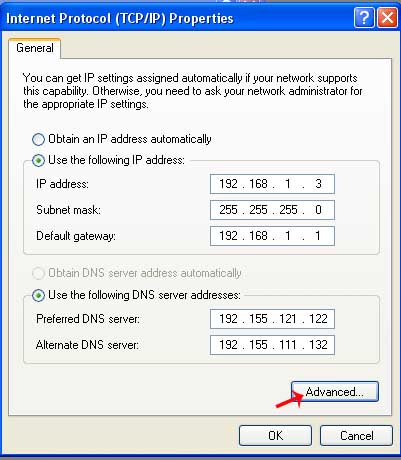
  • Pilih Internet Protocol (TCP/IP) kemudian klik Properties

  • Centrang Use the “following IP address” dan isikan IP adress komputer seperti contoh gambar dibawah ini


  • Untuk IP adress komputer dan komputer Client harus mulai dari 192.168.1.3 sampai seterusnya.

  • Untuk Gatway, masukkan nomor IP Router 1 yaitu 192.168.1.1

  • Masukkan Nomor IP DNS.

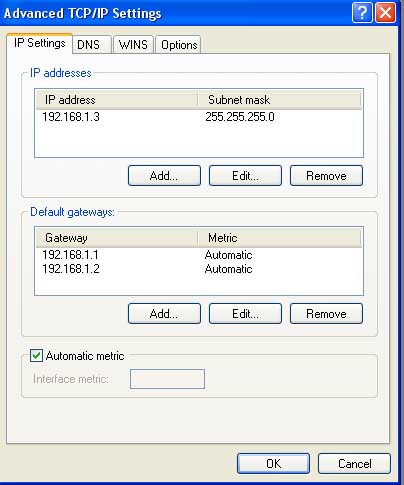
  • Agar Gatway Router ke 2 di aktifkan pada jaringan, klik “Advanced

  • Klik “Add” kemudian masukkan IP Adress Router ke 2 yaitu 192.168.1.2 kemudian klik “add” seperti gambar dibawah ini.


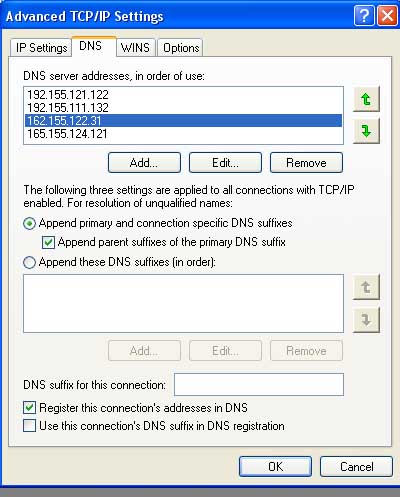
  • Setelah itu klik DNS, maka akan tampil 2 DNS pada router pertama, untuk menambahkan DNS untuk Router yang ke dua, klik “Add” kemudian masukkan no IP DNS pertama dari Router ke 2, kemudian klik “add“, ulangi sekali lagi untuk memasukkan IP DNS kedua dari router ke 2.


  • kemudian klik “Ok’, lalu klik “Ok” sekali lagi, kemudian klik “Close“untuk keluar dari setting Network.

  • Lakukan setting Network pada komputer lainnya dengan cara yang sama, yang berbeda adalah IP adressnya, jangan ada yang sama mulai dari 192.168.1.4 dst.

Dua Router dan 2 ISP (Provider) akan dapat bekerja dalam satu jaringan anda dan sekaligus dapat saling sharing Printer dan dokumen.

Semoga bermanfaat

Tuesday, March 29, 2011

Mikrotik sebagai Bandwith Limiter

Setelah anda berhasil mesin anda menjadi Web proxy, anda juga dapat mengkonfigurasi kan mesin anda sebagai Bandwith Limiter.Ini berguna jika anda yang mempunyai sebuah warnet selalu mengeluhkan lambatnya access. Tidak sepenuh nya access anda yang lambat di sebabkan oleh jeleknya link access ISP tempat anda berlangganan.Bisa saja salah satu user anda sedang melakukan download yang besar atw pun user anda sedang browsing dengan image/gambar yang banyak seperti situs-situs porno sehingga BW yang anda miliki terkuras oleh salah satu user yang tamak sehingga dapat menggaggu user lainnya yang sangat membutuhkan.
Dengan cara ini anda dapat mengatur BW yang anda miliki dan memberi jatah kepada user yang tamak sehingga tidak menggaggu user lainnya yang lebih membutuhkan.
Konfigurasi ini di set untuk setiap computer dengan definisi setiap IP nya.
Untuk settingan awal kita harus mendefinisikan setiap paket dari setiap ip di ip mangle nya.Berikut konfigurasinya :
/ ip firewall mangle
add chain=prerouting in-interface=Local protocol=!icmp src-address-list=192.168.10.2/32 action=mark-packet new-packet-mark=02-UP \
passthrough=no comment=”O1″ disabled=no
add chain=forward protocol=!icmp src-address-list=192.168.10.2/32 action=mark-connection new-connection-mark=02-MC passthrough=yes \
comment=”” disabled=no
add chain=forward in-interface=Internet protocol=!icmp connection-mark=02-MC src-address-list=192.168.10.2/32 action=mark-packet \
new-packet-mark=02-DOWN passthrough=no comment=”” disabled=no
add chain=output out-interface=Local protocol=!icmp dst-address-list=192.168.10.2/32 action=mark-packet new-packet-mark=02-DOWN \
passthrough=no comment=”” disabled=no
Konfigurasi diatas di set hanya untuk ip : 192.168.10.2, untuk set ip yang lainnya dapat anda ganti dan di tambahkan sesuai dengan jumlah ip yang aktif di user anda.
Setelah anda definisikan paket dan ip anda dengan perintah ip mangle di atas, lalu anda tinggal membuat konfigurasi Bandwith Limiternya dengan menggunakan queue tree.
Berikut perintahnya :
/ queue tree
add name=”DOWNLOAD” parent=Local packet-mark=”” limit-at=800000 queue=default priority=8 max-limit=800000 burst-limit=0 \
burst-threshold=0 burst-time=0s disabled=no
add name=”02″ parent=DOWNLOAD packet-mark=02-DOWN limit-at=30000 queue=default priority=8 max-limit=80000 \
burst-limit=150000 burst-threshold=78000 burst-time=2m disabled=yes
Untuk perintah diatas saya definisikan dahulu paket download secara keseluruhan, ini berguna agar kita dapat melihat pemakaian total Bandwith dari seluruh user yang aktif.. Bandwith Total maksimal yang saya set adalah 800 Kbps.
Lalu kemudian saya tambahkan BW untuk paket ip 192.168.10.2 dengan parent=DOWNLOAD dan packet-mark=02-DOWN yang telah kita definisikan sebelumnya di ip mangle diatas.
Limit Bandwith (minimal bandwith yang di dapat) untuk user 192.168.10.2 saya set hanya 30Kbps dan untuk maksimal Bandwith nya saya set mencapai 80Kbps.
Untuk burst-limit itu berfungsi jika user kita masih sedikit kita bisa set lebih dari Maksimal yang kita berikan diatas 80Kbps disini saya set mencapai 150 Kbps.
Pencapaian BW pada 150 Kbps jika BW user nya sudah mencapai 78Kbps harus di bawah Bandwith Maksimal anda 80 Kbps.Perintah ini ada pada burst-threshold.Bandwirth yang di hasilkan 150 kbps tsb kita set dengan waktu hanya 2 menit dengan perintah burst-time=2m.
Selesai sudah mesin anda telah menjadi sebuah mesin router, firewall, web-proxy dan Bandwith Limiter yang dapat di lakukan oleh 1 komputer saja.Saya sarankan agar computer anda mempunyai spesifikasi minimum Pentium III dengan RAM minimal 128M.
Namun jika anda hanya membutuh kan sebagai router dan Bandwith Limiter dapat anda lakukan di computer Pentium II atw bahkan Pentium I dengan spesifikasi RAM di bawah 128M.

waasalam,, semoga bermanfaat... :)  O:)

Mikrotik sebagai Mesin Web proxy

Setelah firewall di mesin anda berjalan dengan baik maka selanjutnya kita juga bisa gunakan mesin ada tsb sebagai mesin web proxy.Yang perlu saya informasikan yaitu computer yang di butuh kan untuk menjadi mesin web proxy minimal Pentium III dengan RAM minimal 128M.Semakin tinggi spesifikasi komputer anda semakin bagus.
Untuk konfigurasinya sebagai berikut :

/ ip web-proxy
set enabled=yes src-address=0.0.0.0 port=3128 hostname=”mesin.proxy.net” transparent-proxy=yes parent-proxy=0.0.0.0:0 \
cache-administrator=”admin@mesin.proxy.net” max-object-size=4096KiB cache-drive=system max-cache-size=unlimited \
max-ram-cache-size=unlimited
/ ip web-proxy access
add dst-port=23-25 action=deny comment=”block telnet & spam e-mail relaying” disabled=no
add dst-port=443-563 action=deny comment=”” disabled=no
add dst-port=21 action=deny comment=”” disabled=no
add dst-port=1025-65535 action=deny comment=”” disabled=no
add dst-port=280,488,591,777 action=deny comment=”” disabled=no
add dst-port=81,82,10000 action=deny comment=”” disabled=no
add dst-port=8291 action=allow comment=”” disabled=no
add src-address=127.0.0.1/32 action=allow comment=”localhost” disabled=no
add src-address=10.168.16.0/28 action=allow comment=”” disabled=no
add src-address=192.168.10.0/24 action=allow comment=”local address” disabled=no
add action=deny comment=”” disabled=no
/ ip web-proxy cache
add url=”:cgi-bin \\?” action=deny comment=”don’t cache dynamic http pages” disabled=no
Setelah melakukan perintah diatas lalu kita harus mentransparankan ip local nya (LAN) agar ip di bawah nya (LAN) di redirect melalui mesin proxynya.Perintah untuk transparan proxynya sebagai berikut
/ ip firewall nat
add chain=dstnat in-interface=Local protocol=tcp dst-port=80 src-address-list=iplan dst-address-list=192.168.10.0/24 action=redirect \
to-ports=3128 comment=”” disabled=no
add chain=dstnat in-interface=Local protocol=tcp dst-port=8080 src-address-list=iplan dst-address-list=192.168.10.0/24 \
action=redirect to-ports=3128 comment=”” disabled=no
add chain=dstnat protocol=tcp dst-port=80 action=accept comment=”” disabled=no
add chain=dstnat protocol=tcp dst-port=8080 action=accept comment=”” disabled=no
Setelah itu mesin anda sudah selesai menjadi mesin Web Proxy.

wasallam.... :)

Firewall di Mikrotik

Apabila mesin anda hanya dapat di aksess hanya dari ip yang anda ingin kan, itu dapat di atur di perintah firewall filter nya.
Berikut cth firewall yang saya berikan :
Sebelumnya definisikan ip yang anda inginkan untuk di permitkan dengan perintah
ip firewall add address-list=192.168.10.0/24, 10.168.16.0/28 name=ournetwork
ip firewall filter
add chain=forward connection-state=established action=accept comment=”allow \
established connections” disabled=no
add chain=forward connection-state=related action=accept comment=”allow \
related connections” disabled=no
add chain=virus protocol=udp dst-port=135-139 action=drop comment=”Drop \
Messenger Worm” disabled=no
add chain=forward connection-state=invalid action=drop comment=”drop invalid \
connections” disabled=no
add chain=virus protocol=tcp dst-port=135-139 action=drop comment=”Drop \
Blaster Worm” disabled=no
add chain=virus protocol=tcp dst-port=1433-1434 action=drop comment=”Worm” \
disabled=no
add chain=virus protocol=tcp dst-port=445 action=drop comment=”Drop Blaster \
Worm” disabled=no
add chain=virus protocol=udp dst-port=445 action=drop comment=”Drop Blaster \
Worm” disabled=no
add chain=virus protocol=tcp dst-port=593 action=drop comment=”________” \
disabled=no
add chain=virus protocol=tcp dst-port=1024-1030 action=drop comment=”________” \
disabled=no
add chain=virus protocol=tcp dst-port=1080 action=drop comment=”Drop MyDoom” \
disabled=no
add chain=virus protocol=tcp dst-port=1214 action=drop comment=”________” \
disabled=no
add chain=virus protocol=tcp dst-port=1363 action=drop comment=”ndm requester” \
disabled=no
add chain=virus protocol=tcp dst-port=1364 action=drop comment=”ndm server” \
disabled=no
add chain=virus protocol=tcp dst-port=1368 action=drop comment=”screen cast” \
disabled=no
add chain=virus protocol=tcp dst-port=1373 action=drop comment=”hromgrafx” \
disabled=no
add chain=virus protocol=tcp dst-port=1377 action=drop comment=”cichlid” \
disabled=no
add chain=virus protocol=tcp dst-port=2745 action=drop comment=”Bagle Virus” \
disabled=no
add chain=virus protocol=tcp dst-port=2283 action=drop comment=”Drop Dumaru.Y” \
disabled=no
add chain=virus protocol=tcp dst-port=2535 action=drop comment=”Drop Beagle” \
disabled=no
add chain=virus protocol=tcp dst-port=2745 action=drop comment=”Drop \
Beagle.C-K” disabled=no
add chain=virus protocol=tcp dst-port=3127 action=drop comment=”Drop MyDoom” \
disabled=no
add chain=virus protocol=tcp dst-port=3410 action=drop comment=”Drop Backdoor \
OptixPro” disabled=no
add chain=virus protocol=tcp dst-port=4444 action=drop comment=”Worm” \
disabled=no
add chain=virus protocol=udp dst-port=4444 action=drop comment=”Worm” \
disabled=no
add chain=virus protocol=tcp dst-port=5554 action=drop comment=”Drop Sasser” \
disabled=no
add chain=virus protocol=tcp dst-port=8866 action=drop comment=”Drop Beagle.B” \
disabled=no
add chain=virus protocol=tcp dst-port=9898 action=drop comment=”Drop \
Dabber.A-B” disabled=no
add chain=virus protocol=tcp dst-port=10000 action=drop comment=”Drop \
Dumaru.Y, sebaiknya di didisable karena juga sering digunakan utk vpn atau \
webmin” disabled=yes
add chain=virus protocol=tcp dst-port=10080 action=drop comment=”Drop \
MyDoom.B” disabled=no
add chain=virus protocol=tcp dst-port=12345 action=drop comment=”Drop NetBus” \
disabled=no
add chain=virus protocol=tcp dst-port=17300 action=drop comment=”Drop Kuang2″ \
disabled=no
add chain=virus protocol=tcp dst-port=27374 action=drop comment=”Drop \
SubSeven” disabled=no
add chain=virus protocol=tcp dst-port=65506 action=drop comment=”Drop PhatBot, \
Agobot, Gaobot” disabled=no
add chain=forward action=jump jump-target=virus comment=”jump to the virus \
chain” disabled=no
add chain=input connection-state=established action=accept comment=”Accept \
established connections” disabled=no
add chain=input connection-state=related action=accept comment=”Accept related \
connections” disabled=no
add chain=input connection-state=invalid action=drop comment=”Drop invalid \
connections” disabled=no
add chain=input protocol=udp action=accept comment=”UDP” disabled=no
add chain=input protocol=icmp limit=50/5s,2 action=accept comment=”Allow \
limited pings” disabled=no
add chain=input protocol=icmp action=drop comment=”Drop excess pings” \
disabled=no
add chain=input protocol=tcp dst-port=21 src-address-list=ournetwork \
action=accept comment=”FTP” disabled=no
add chain=input protocol=tcp dst-port=22 src-address-list=ournetwork \
action=accept comment=”SSH for secure shell” disabled=no
add chain=input protocol=tcp dst-port=23 src-address-list=ournetwork \
action=accept comment=”Telnet” disabled=no
add chain=input protocol=tcp dst-port=80 src-address-list=ournetwork \
action=accept comment=”Web” disabled=no
add chain=input protocol=tcp dst-port=8291 src-address-list=ournetwork \
action=accept comment=”winbox” disabled=no
add chain=input protocol=tcp dst-port=1723 action=accept comment=”pptp-server” \
disabled=no
add chain=input src-address-list=ournetwork action=accept comment=”From \
Datautama network” disabled=no
add chain=input action=log log-prefix=”DROP INPUT” comment=”Log everything \
else” disabled=no
add chain=input action=drop comment=”Drop everything else” disabled=no

Mikrotik Sebagai Router

Untuk awalan konfigurasi ip kita sebagai berikut :
IP 10.168.16.10/28 —à Internet dengan gateway 10.168.16.1 dan IP : 192.168.10.1/24 —-à LAN.
Interface Ethernet Set 0 Name=Internet .
Interface Ethernet Set 1 Name=LAN
Perintah diatas untuk merubah nama interface. Default nama interface yang di berikan adalah Eth0 dan Eth1.
Lalu berikut ini perintah untuk memberi IP
ip address add address=10.168.16.10/28 interface Internet
ip address add address=192.168.10.1/24 interface LAN
Berikan gateway dari router tsb dgn perintah :
ip route add gateway 10.168.16.1
Setelah itu kita NAT kan ip LAN yaitu 192.168.10.1/24 dengan perintah sbb :
/ ip firewall nat
add chain=srcnat out-interface=Internet src-address=192.168.10.0/24 action=masquerade comment=”” disabled=no
lalu:
Selesai sudah computer anda menjadi sebuah router sengan system operasi Mikrotik.
Untuk pengujian cobalah computer anda yang lain dengan konfigurasi ip yang di sesuaikan dengan IP LAN dengan gateway ip LAN routernya

CARA MEMBUAT DAN SETTING PC ROOTER dengan WINDOWS XP

Untuk membuat PC ROOTER itu di ibaratkan seperti Menimba air di tengah Sawah,jadi apapun yang kita lihat berwarna hijau dan apapun itu pasti menghadap kelangit dan airnya keruh tak terhingga...alah apaans sih mudeng aq...!!!
ya udah langsung aja untuk membuat PC ROOTER DENGAN WINDOWS XP mari.. ikuti langkah² berikut ini :

Syarat dan ketentuan berlaku :) )
1. Sebuah PC yang sudah terinstall winXP
2. 2 Nic (kartu jaringan yang tidak rusak)

pastikan kedua Nic udah kepasang dengan baik dan udah kebaca oleh SO atau udah tampil di properties My network places,kalo syarat-syarat di athas udah terkabulkan,aislaaa kayak orang berdoa ajak...ini
ya dh lanjut selanjutnya kita setting Ip kedua NIc tsb,tapi sebelumnya kita kasi nama biar g' bingung...ok
langkahnya gini ya udah rename aja tu Nicnya yang gambar komputer dempet tu...gtu aja ko' repot,apa perlu dituntun kayak anak sD hah...hehe sory emosi dikit...

rename niC 1 dengan: internet in
rename niC 2 dengan: Lan out

abis tu setting internet in sesuai dengan gatway dan DNS yang diberikan ISP kita seperti ini:

misal yang kita dapet

ip adderss: 118.98.168.125
Subnet Mask : 255.255.255.248
Default Gateway: 118.98.***.**
DNS: 202.134.*.***

kurang lebih seperti itu lah terus kalo udah disetting uktifkan internet sharringnya supaya komputer lain di jaringan bisa menikmati internet dengan cara buka properties NIc yang namanya internet in yang udah kita rename tadi terus di tab advanced
centang allow oders network users to connect through this computers internet connection dicentang itu

selanjutnya di niC 2 yang udah di rename menjadi LAN out settingnya IP nya terserah mw kelas A,B,C bebas,mw disubnetting terserah..yang penting DNS sama dengan NIc internet in dan Default Gateway dikosongkan misal gini:
Ip address : 192.168.0.1
subnet mask: 255.255.255.192
default Gateway: -(kosong)

DNS: 202.134.*.**

OK udah itu aja untuk komputer yang lain di jaringan,tinggal diurutkan saja ipnya
192.168.0.2 ,192.168.0.3 dan setterusnya...............
yang penting gateway yang di pake adalah IP address PC rooter yang kita buat tadi..
dan DNS disamain semuanya..ok sekian dulu wassalam

Perbedaan wifi dan wimax

Asal Muasal

Menurut James A. Johnson (Vice President, Intel Communications Group/General Manager, Wireless Networking Group), istilah WiMAX berasal dari singkatan wireless (disingkat Wi) Microwave Access

(disingkat MAX). Ada juga yang mengartikanWiMAX – Worldwide Interoparibility for Microwave Access.

WiMAX dibangun berdasarkan standar yang dibuat oleh IEEE (Institute of Electrical and Electronics Engineers). Dirancang untuk memenuhi kebutuhan akan akses nirkabel berkecepatan tinggi. WiMAX memungkinkan akses terhadap aneka aplikasi multimedia seperti video streaming, video conference via koneksi nirkabel. WiMAX dikembangkan pada saat dilakukannya penelitian untuk mengurangi terjadinya interferensi frekuensi di antara berbagai kanal yang jaraknya saling berdekatan.

Teknologi WiMAX

WiMAX menyerupai Wi-Fi dalam hal penggunaan teknologi modulasi yang sama. Sistem modulasi yang digunakan adalah OFDM (Orthogonal Frequency Division Multiplexing). OFDM merupakan sebuah sistem modulasi digital di mana sebuah sinyal dibagi menjadi beberapa kanal dengan pita frekuensi yang sempit dan saling berdekatan, dengan setiap kanal menggunakan frekuensi yang berbeda. Keunggulan teknologi ini adalah memungkinkan kita memancarkan berbagai sinyal dalam jarak yang sangat berdekatan, tanpa harus cemas bahwa aneka sinyal tersebut akan saling mengganggu/berinterferensi.

Perbedaan WiFi dan WiMAX

  • Perbedaan antara keduanya terletak pada pembagian spektrum yang dipakai dan pada penggunaan frekuensi berlisensi. WiMAX menggunakan free lisensi 5,8 GHz.

  • Wi-Fi umumnya bekerja pada frekuensi 2,4 GHZ (Free License), tidak mampu bekerja dengan sinyal pantulan dan harus bekerja tanpa halangan obyek (Line of Sight).

  • WiMAX dengan frekuensi 2,5GHz and 3,5GHz (License) mampu menjangkau jarak yang lebih jauh, dan memiliki kemampuan untuk melewati aneka penghalang seperti gedung atau pohon.

  • WiMAX merupakan standar IEEE 802.16 yang membawahi aneka standar turunannya. standar inilah mengatur penggunaan perangkat nirkabel untuk keperluan jaringan perkotaan (Metropolitan Area Network/MAN). Standar ini khususnya dirancang untuk memenuhi kebutuhan jaringan akan akses nirkabel berkecepatan tinggi atau BWA (broadband wireless access). Sedangkan WiFi merupakan standar IEEE 802.11 beroperasi pada kisaran 100 meter hingga 20 km (WiMAX bisa beroperasi pada kisaran 50 km)

  • WiMAX dirancang dalam tataran teknologi carrier-grade. Hal ini membuat WiMAX memiliki kehandalan dan kualitas pelayanan yang lebih baik dibandingkan Wi-Fi.

Praktikum Jaringan Ad Hoc

Teori Singkat :
  • Dibutuhkan “wireless network card” pada masing-masing komputer.

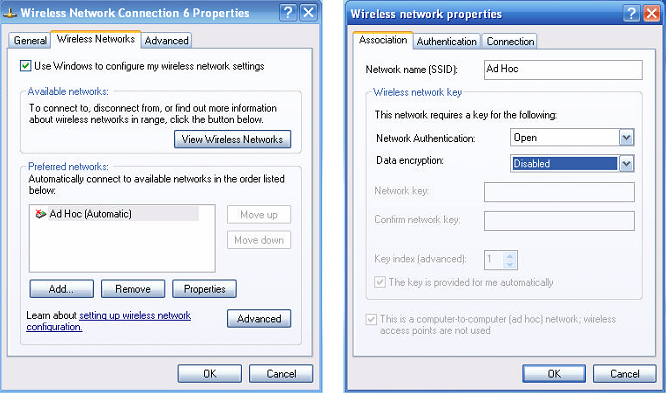
  • Masuk ke “wireless network card properties” dan set “SSID” dengan nama tertentu (unique)

  • Set IP LAN static pada komputer. Patikan kita mengkonfigurasi IP komputer tersebut dalam satu subnet dan range yang sama.

  • Set “network card” pada mode “ad-hoc”, bukan “infrastructure”.

  • S

Alat dan Bahan :
2 Laptop ber-wifi

Langkah Kerja :

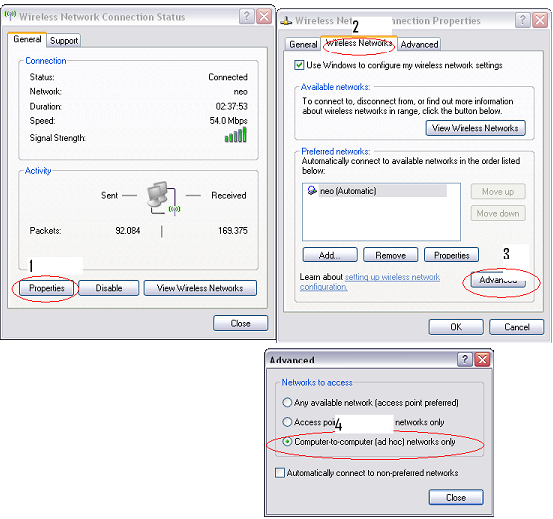
  • Aktifkan Wireless adapter masing–masing komputer yang akan dihubungkan dengan jaringan.

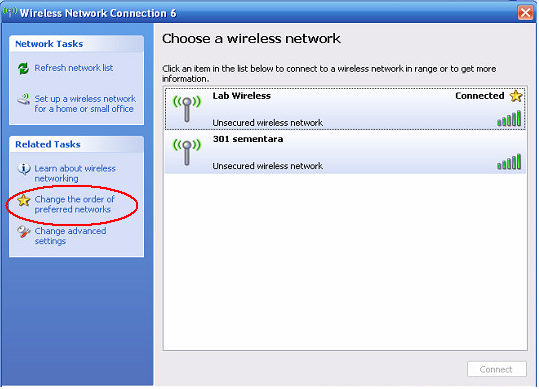
  • Klik kanan pada icon Network Wireless Connection pada taskbar lalu pilih View Available Wireless Networks.

  • Klik Change the order of preferred networks


  • Klik Add… pada kolom Preferred networks, lalu ketikkan Nama Network yang akan digunakan pada kolom Network Name (SSID) > OK


  • Pada Advanced, jangan lupa kita ubah dulu menjadi Computer to computer (adhoc) network only pada Networks to access.


  • Kembali pada status seperti no 3. Klik Refresh network list maka akan muncul koneksi wireless dengan nama SSID yang kita buat tadi.

  • Kemudian pilihlah opsi Change advance setting maka kemudian Klik 2 kali pada opsi Internet Protocol (TCP/IP)

  • Setting pada masing masing komputer dengan IP address yang berbeda dengan aturan 192.168.1.xxx dengan xxx adalah sesuai angka yang diharapkan dalam range 1s/d 254. misal (192.168.1.70) serta tentukan Subnet mask-nya dengan 255.255.255.0 untuk membentuk jaringan lokal. Kosongkan internet gateway-nya. jangan lupa Klik OK.

  • Tes koneksi dengan command PING pada command prompt, bila terhubung maka komputer-komputer tersebut siap berkomunikasi dalam jaringan Ad-Hoc secara Peer to peer.

Mengenal Access Point


Access Point (AP)

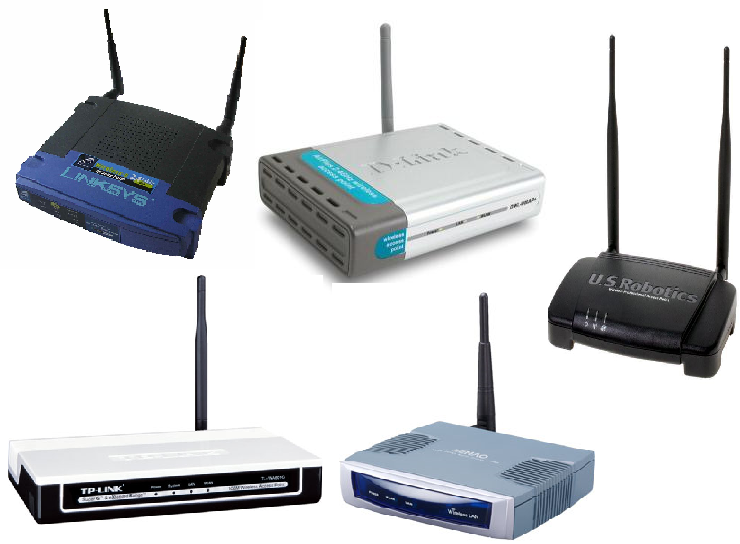
Digunakan untuk melakukan pengaturan lalulintas jaringan dari mobile radio ke jaringan kabel atau dari backbone jaringan wireless client/server. Biasanya berbentuk kotak kecil dengan 1 atau 2 antena kecil. Peralatan ini merupakan radio based, berupa receiver dan transmiter yang akan terkoneksi dengan LAN kabel atau broadband ethernet. Saat ini beredar di pasaran adalah access point yang telah dilengkapi dengan raouter di dalamnya yang biasa disebut wireless router.

Wireless Router (WR)

Wireless Router selain sebagai penghubung (access point) untuk jaringan Local bisa berfungsi memforward IP di luar dalam jaringan Local. Sebagai contoh kita mempunyai IP 192.168.0.1 untuk jaringan Local kita sedangkan kita ingin jaringan 192.168.0.1 kita tidak tersentuh oleh orang luar dari jaringan local itu. Nah dari wireless router itu kita bisa setting sebagai contoh menjadi IP 10.50.10.xxx. Otomatis client yang mendapat IP dari 10.50.10.1 itu tidak bisa masuk ke jaringan 192.168.0.1. Inilah fungsi maksimal dari router yaitu untuk memprotect jaringan lokal kita sehingga resiko data diambil oleh orang luar lebih sedikit. Jadi kesimpulannya wireless raouter adalah sebuah acces point yang berfungsi meneruskan IP Local kita sedangkan Router berfungsi meneruskan IP local kita menjadi IP yang kita inginkan.

Ciri-ciri fisik :
Pada Panel belakang biasanya terdapat :


  1. Omni Antena ada yang bisa dicopot (detachable antenna) biasanya menggunakan konektor RP-SMA atau RP-TNC, ada juga yang fixed (non-detachable antenna)

  2. Reset button, tombol Reset untuk me-reset AP ke default factory setting

  3. Ethernet port/Port WAN, Port ini biasanya ditandai dengan tulisan: Internet atau WLAN. Kabel dari modem bisa masuk sini.menggunakan konektor RJ45 terhubung ke Internet via Cable / DSL Modem

  4. LAN Port (wired) bisa dipakai untuk konek desktop komputer, print server, network-attached storage, dll. Port ini biasanya ditandai dengan angka 1-4.

  5. Power adapter, colokan DC Power Supply

Pada panel depan, umumnya terdapat lampu-lampu LED yang menjadi Indikator;


  1. Indikator power, ketika power adapter dicolokkan, harus menyala.

  2. WLAN atau Wireless B atau G, hanya dapat diaplikasikan pada wireless router

  3. Led 1, 2, 3, or 4, indikator dimana LAN port digunakan ke perangkat lain. Jika salah satu LAN digunakan, maka indikator harus menyala sesuai nomor di port belakang yang digunakan.

  4. Link Internet atau WAN, Jika LED Internet/WAN tidak menyala pastikan modem/ kabel UTP LAN menyala dan telah terhubung ke port Internet dengan benar.

Peralatan Penunjang (optional)

1. Kabel Pigtail atau kabel jumper dan konektor
Adalah kabel penghubung AP ke Antena Eksternal. Alat ini diperlukan untuk menghubungkan antara antena eksternal dengan access point. Pada kedua ujung kabel terdapat konektor dimana type konektor disesuaikan dengan konektor yang melekat pada access point. Kebanyakan Pigtail di pasaran adalah : RP- SMA to N-Type Male dan RP-TNC to N-Type Male.


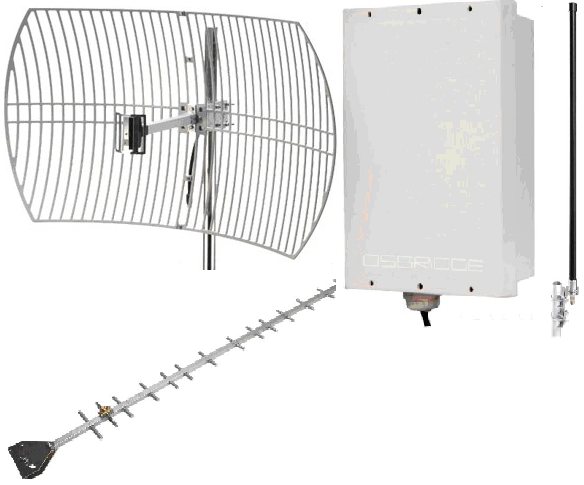
2. Antena Eksternal, Tower dan Penangkal Petir ( Lightning Arrester )
Digunakan untuk meningkatkan jarak jangkau wireless LAN. Antena bawaan AP dilepas kemudian dengan pigtail, RF out AP dihubungkan ke Antena eksternal.

Tower berguna untuk mendapatkan jangkauan area coverage yang maksimal, kita perlu menaikkan antena omni eksternal ke tempat yang tinggi agar client WLAN anda bisa menangkap sinyal radio dengan baik.

Sebagai pengaman dari petir maka kita memerlukan alat berfungsi menyalurkan kelebihan beban listrik saat petir menyambar ke kabel pembumian(grounding), biasa dikenal dengan Lightning Arrested Protector, dipasang pada kabel jumper antara perangkat access point dengan antena eksternal. Grounding untuk penangkal petir umumnya ditanam dengan batang tembaga hingga kedalaman beberapa meter sampai mencapai sumber air. Ingat grounding yang kurang baik akan menyebabkan perangkat wireless tetap rentan terhadap serangan petir.


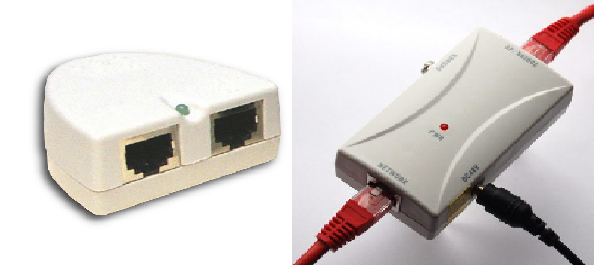
3. POE (Power Over Ethernet) atau DC Power Injector
Agar kabel listrik tidak dinaikkan ke atas untuk “menghidupkan” access point maka kita memerlukan alat “POE” ini, yang fungsinya mengalirkan listrik melalui kabel ethernet atau kabel UTP/STP.


Berbagai Branded Wireless Access Point :

  • Senao ECB 3220

  • Linksys WRT54GL DDWRT

  • TP-LINK WA601G

  • DWL-2100AP AirPlus Xtreme G High-Speed 2.4 GHz

  • Netgear

  • D-Link AirPremier DWL-2210AP

  • Asus WL-HDD 2.5

  • Dll

Pemasangan/perakitan sederhana :